Ergono3D
Funktionen Preise FAQ Blog
English 日本語 Español Français Deutsch Português 한국어 العربية Türkçe Русский Italiano Polski Tiếng Việt Bahasa Indonesia ไทย Nederlands Română Ελληνικά 简体中文 繁體中文
Deutsch ▾
English 日本語 Español Français Deutsch Português 한국어 العربية Türkçe Русский Italiano Polski Tiếng Việt Bahasa Indonesia ไทย Nederlands Română Ελληνικά 简体中文 繁體中文
Anmelden Kostenlos starten → Dashboard
Deine STL ist fertig

Dein erster Einlagendruck – Schritt für Schritt.

Du brauchst keine Erfahrung mit 3D-Druck. Folge diesen vier Schritten von der heruntergeladenen STL bis zum ersten Tragetest mit TPU.

4 Schritte für Einsteiger TPU 95A FDM mit Direktantrieb Etwa 5–7 Stunden
01Datei abrufen

Lade deine STL herunter.

Die STL ist die druckbare 3D-Datei. Lade sie aus deinem Ergono3D-Dashboard herunter und speichere sie an einem leicht auffindbaren Ort.

  1. 1
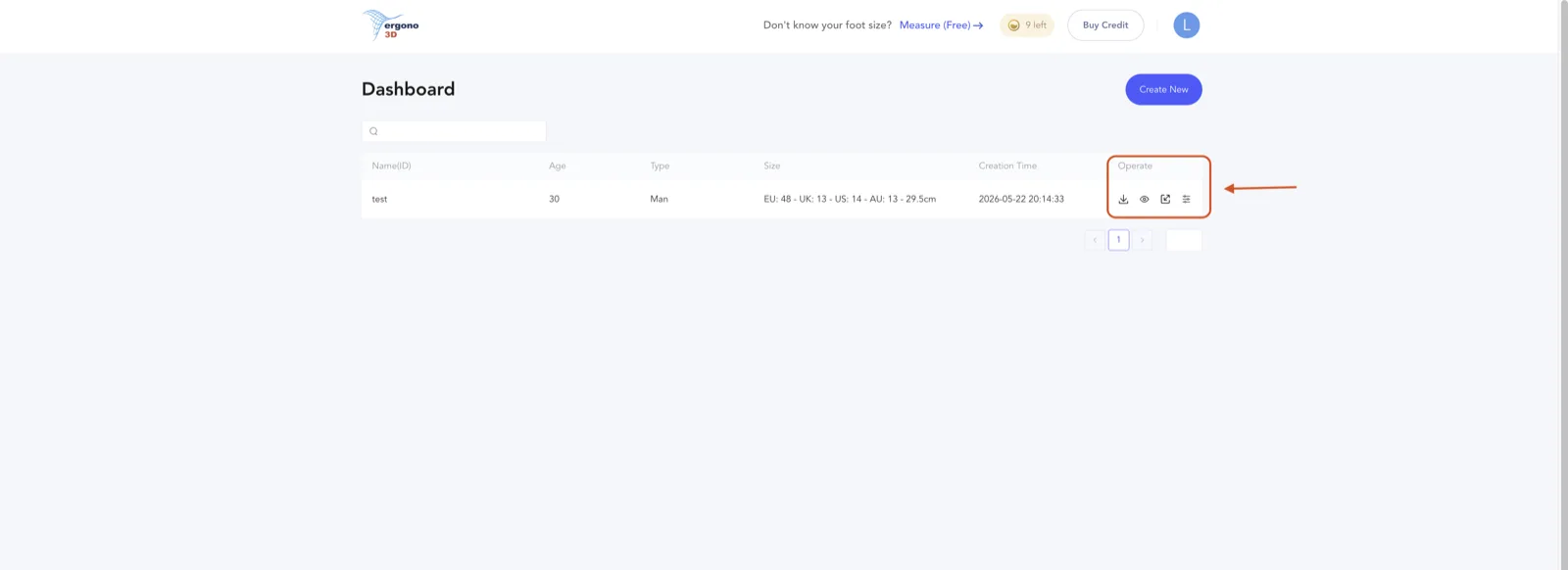
    Dashboard öffnenSuche die Einlage, die du gerade erstellt hast.
  2. 2
    Download-Symbol anklickenEs ist das erste Symbol in der Spalte „Aktionen“.
  3. 3
    .stl-Datei suchenSieh in deinem Downloads-Ordner nach. Falls die Datei als ZIP vorliegt, entpacke sie zuerst.
Dashboard öffnen →
Ergono3D-Dashboard mit hervorgehobenem STL-Download-Symbol in der Spalte „Aktionen“
Dashboard · Spalte „Aktionen“ · das erste Symbol lädt die STL herunter
02Druck vorbereiten

Importieren und diese Einstellungen eingeben.

Öffne Bambu Studio, PrusaSlicer, Cura oder den Slicer deines Druckers. Ziehe die STL hinein, lege die glatte Unterseite flach auf die Druckplatte und verwende dann dieses Startprofil.

Material
TPU 95A
Düse
220–235 °C
Druckbett
30–45 °C
Schichthöhe
0,20 mm
Geschwindigkeit
≈ 30 mm/s
Füllung
20 % Gyroid
Wände
3 Wandlinien
Stützstrukturen
Aus
Druckbetthaftung
Brim ein
Retraktion
Niedrig / minimal
Vor dem Slicen: Die breite, glatte Unterseite muss die virtuelle Druckplatte berühren. Stelle die Einlage nicht auf die Kante.
Alle TPU-Einstellungen ansehen →
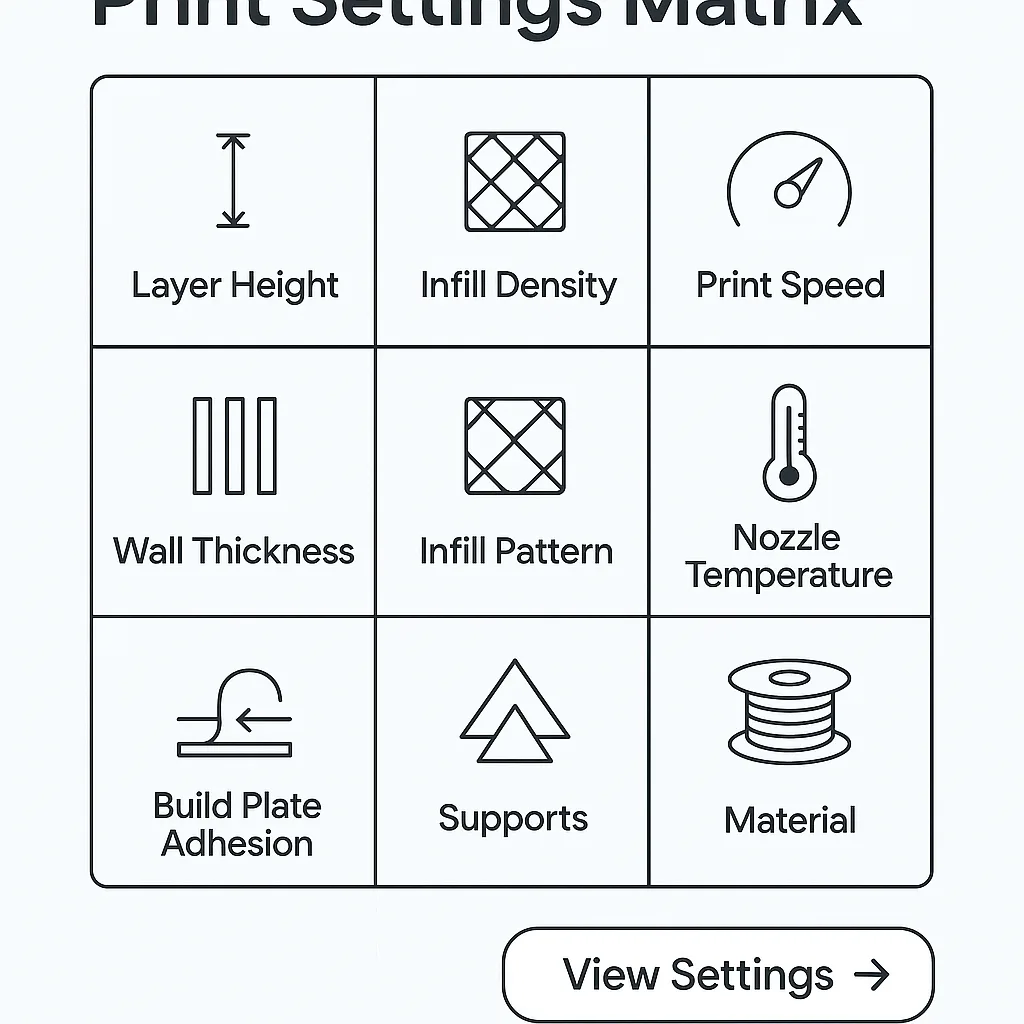
Übersicht der Druckeinstellungen mit Schichthöhe, Füllung, Geschwindigkeit, Wänden, Temperatur, Haftung, Stützstrukturen und Material
Slicer-Checkliste · verwende diese Werte als Startprofil
03Druck starten

Beobachte die erste Schicht.

Slice das Modell, sende es an den Drucker und bleib in den ersten Minuten in der Nähe. Eine gute erste Schicht verhindert die meisten Fehldrucke.

  1. 1
    TPU einlegen und Druckplatte reinigenVerwende sauberes, trockenes TPU. Wische die Druckfläche vor dem Start ab.
  2. 2
    Auf Drucken drückenEin Paar benötigt je nach Gerät normalerweise etwa 5–7 Stunden.
  3. 3
    Die ersten 3–5 Minuten prüfenDie Linien sollten gleichmäßig und fest verbunden sein, ohne angehobene Ecken oder lose Schlaufen.
Wenn sich die erste Schicht löst: Stoppe den Druck, reinige die Druckplatte, prüfe den Brim und starte neu. Lass einen gelösten Druck nicht weiterlaufen.
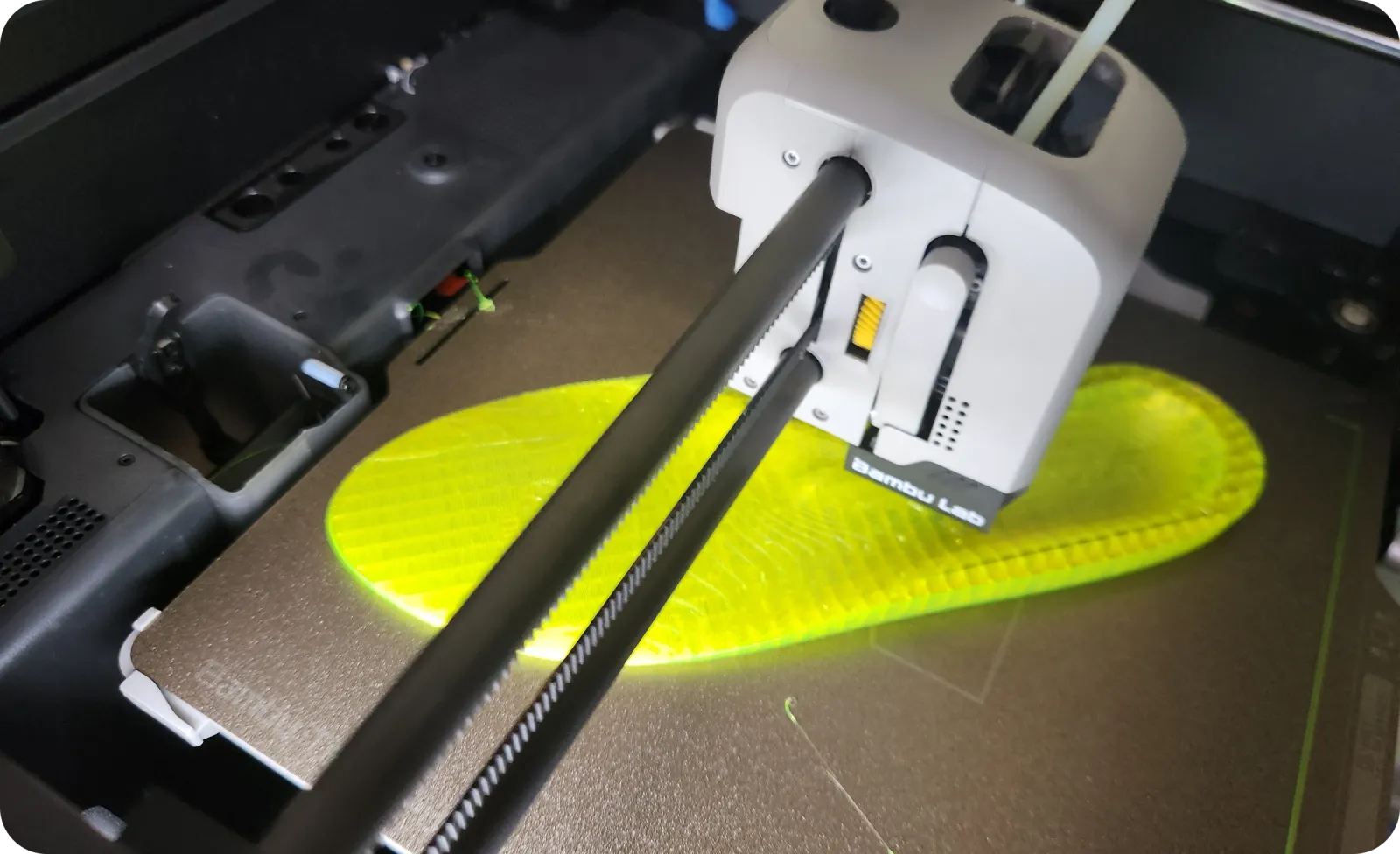
Flexible, limettengrüne TPU-Einlage, die flach auf dem Druckbett eines 3D-Druckers gedruckt wird
Gutes Zeichen · die Einlage bleibt flach und jede neue Linie verbindet sich mit der vorherigen
04Nachbearbeiten und testen

Abkühlen, zuschneiden und anprobieren.

Nimm einen heißen TPU-Druck nicht von der Druckplatte. Lass ihn zuerst abkühlen, säubere dann die Kanten und teste die Passform für kurze Zeit.

  1. 1
    Druckplatte abkühlen lassenBiege die abgekühlte Druckplatte vorsichtig und hebe die Einlage ab.
  2. 2
    Brim und Fäden entfernenSchneide nur loses Material mit einer kleinen Schere ab. Schneide nicht in den Einlagenkörper.
  3. 3
    Mit 20–30 Minuten beginnenPrüfe Fersenposition, Zehenfreiheit und mögliche Druckstellen, bevor du die Einlagen länger trägst.
Optionale Anleitung für den Deckbelag →
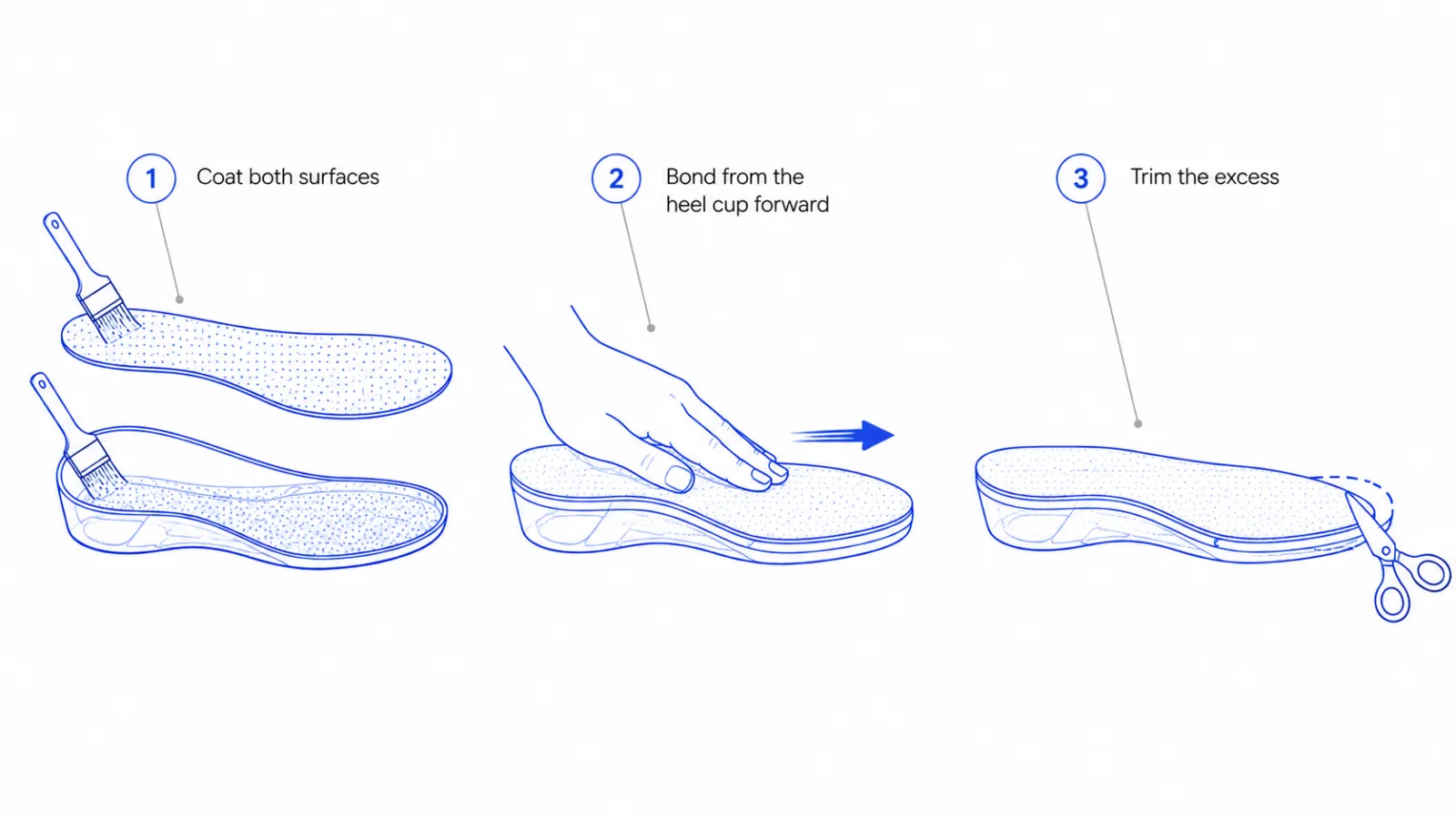
Drei illustrierte Schritte zum Aufbringen und Zuschneiden eines optionalen Deckbelags für die Einlage
Optionales Finish · beide Flächen bestreichen · von der Ferse zu den Zehen verkleben · Überstand abschneiden
Optional · nur wenn die Größe geprüft werden muss

Unsicher bei der Größe? Erst messen, dann skalieren.

Wenn die STL-Länge bereits der richtigen Einlagenlänge entspricht, überspringe diesen Schritt. Andernfalls miss zuerst und passe die STL einmal an, bevor du erneut druckst.

Fußumriss-Tool öffnen STL-Datei skalieren oder zuschneiden
  1. 1
    Fuß messenZeichne ihn auf A4- oder US-Letter-Papier nach, fotografiere die Zeichnung und lade das Bild im Fußumriss-Tool hoch.
  2. 2
    Länge in Millimetern notierenPrüfe die erkannten Punkte und korrigiere sie, falls der Umriss nicht stimmt.
  3. 3
    Länge auf der Skalierungsseite einstellen und erneut herunterladenÄndere Breite oder Höhe nur, wenn du diese Anpassung bewusst benötigst.
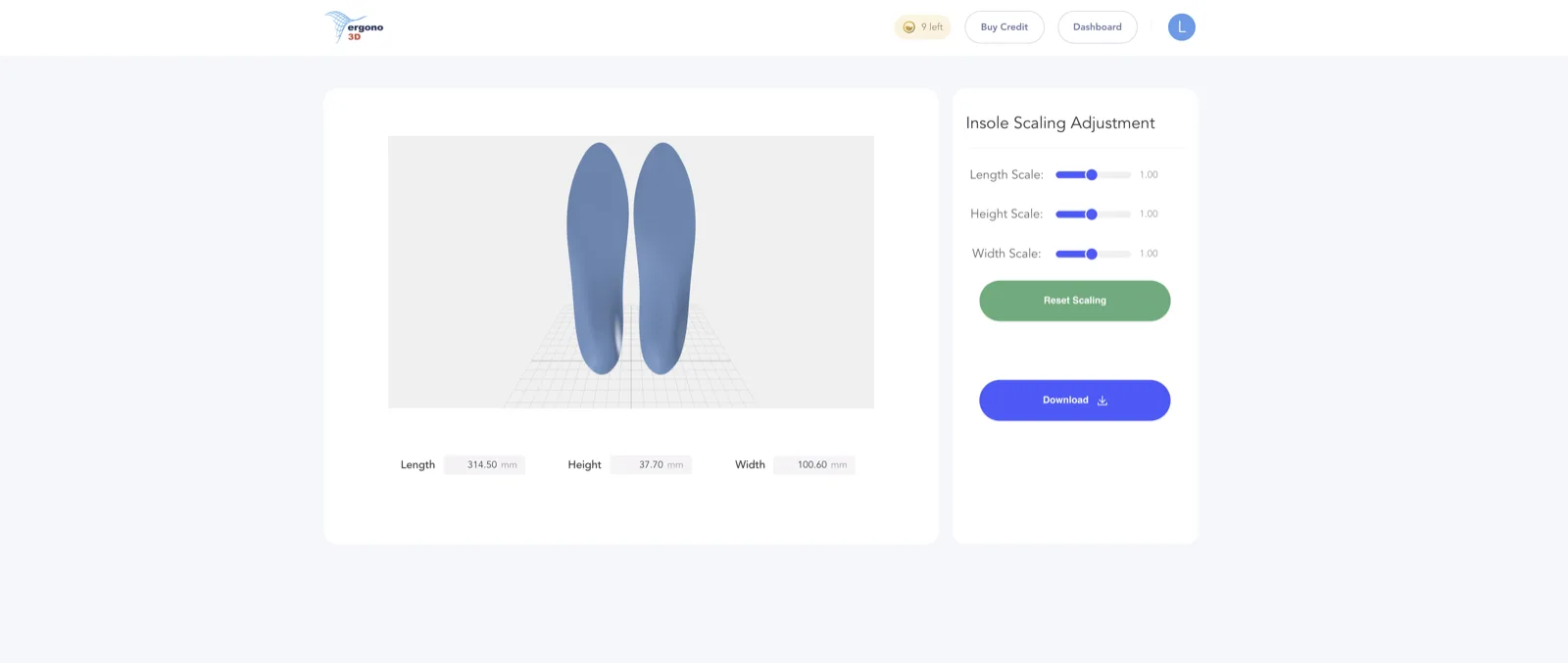
Skalierungsseite von Ergono3D mit Reglern für Länge, Höhe und Breite neben einer Live-3D-Vorschau der Einlage

Jeder Drucker und jede TPU-Marke sind etwas anders.

Nutze die Werte aus Schritt 02 als sicheren Ausgangspunkt und beachte anschließend den Temperaturbereich deines Filamentherstellers.

Vollständige TPU-Anleitung ansehen →
Ergono3D

Parametrisches 3D-Einlagendesign. In Australien für Kliniker, Sportler und Maker weltweit entwickelt.

team@ergono3d.com
ABN 80 689 316 201

Produkt

  • Funktionen
  • STL-Generator
  • Preise
  • FAQ
  • Dokumentation (auf Englisch)
  • Blog

Lösungen

  • Für Kliniken
  • Für Maker
  • Zentrale Fertigung
  • Podoskopie-Workflow

Tools & Anleitungen

  • Fuß messen
  • TPU-Härte-Selektor
  • 3D Foot Fit
  • STL Scale & Cut
  • TPU-Druckleitfaden
  • Ausführliche DIY-Druckanleitung

Unternehmen

  • Über uns
  • Kundenstimmen
  • Kontakt
  • Datenschutz
  • Nutzungsbedingungen
© 2026 Ergono3D Pty LtdIn Australien entwickelt · Weltweit gedruckt