Ergono3D
Fonctionnalités Tarifs FAQ Blog
English 日本語 Español Français Deutsch Português 한국어 العربية Türkçe Русский Italiano Polski Tiếng Việt Bahasa Indonesia ไทย Nederlands Română Ελληνικά
Français ▾
English 日本語 Español Français Deutsch Português 한국어 العربية Türkçe Русский Italiano Polski Tiếng Việt Bahasa Indonesia ไทย Nederlands Română Ελληνικά
Connexion Commencer gratuitement → Tableau de bord
Votre STL est prêt

Votre première semelle imprimée, étape par étape.

Aucune expérience en impression 3D n’est nécessaire. Suivez ces quatre étapes, du STL téléchargé jusqu’à votre premier essai avec une semelle en TPU.

4 étapes pour débuter TPU 95A FDM à entraînement direct Environ 5–7 heures
01Récupérer le fichier

Téléchargez votre STL.

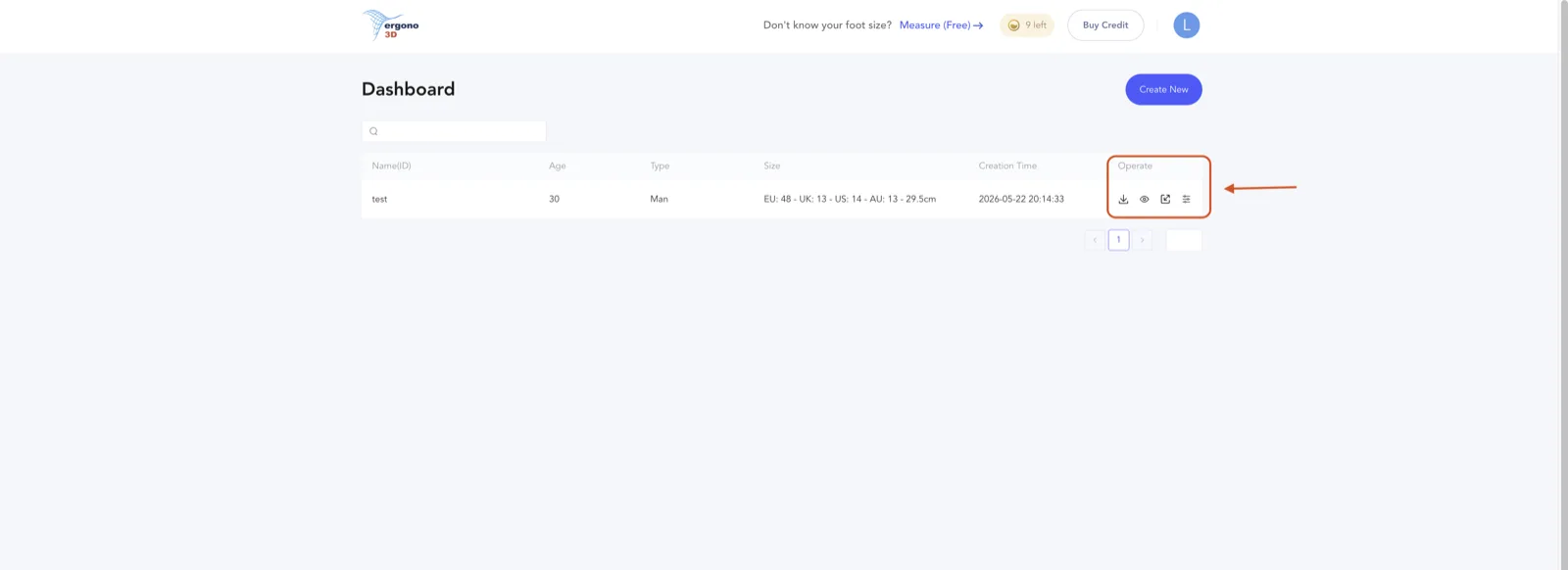
Le STL est le fichier 3D à imprimer. Téléchargez-le depuis votre tableau de bord Ergono3D et enregistrez-le dans un endroit facile à retrouver.

  1. 1
    Ouvrez le tableau de bordRepérez la semelle que vous venez de générer.
  2. 2
    Cliquez sur l’icône de téléchargementC’est la première icône de la colonne Operate.
  3. 3
    Repérez le fichier .stlVérifiez votre dossier Téléchargements. S’il est fourni sous forme de ZIP, décompressez-le d’abord.
Ouvrir le tableau de bord →
Tableau de bord Ergono3D avec l’icône de téléchargement du STL mise en évidence dans la colonne Operate
Tableau de bord · colonne Operate · la première icône télécharge le STL
02Préparer l’impression

Importez-le et saisissez ces réglages.

Ouvrez Bambu Studio, PrusaSlicer, Cura ou le logiciel de tranchage de votre imprimante. Faites glisser le STL, posez sa face inférieure lisse à plat sur le plateau, puis utilisez ce profil de départ.

Matériau
TPU 95A
Buse
220–235 °C
Plateau
30–45 °C
Hauteur de couche
0.20 mm
Vitesse
≈ 30 mm/s
Remplissage
20% gyroid
Parois
3 périmètres
Supports
Désactivés
Adhérence au plateau
Brim activé
Rétraction
Faible / minimale
Avant le tranchage : la grande face inférieure lisse doit toucher le plateau virtuel. Ne posez pas la semelle sur la tranche.
Voir tous les réglages TPU →
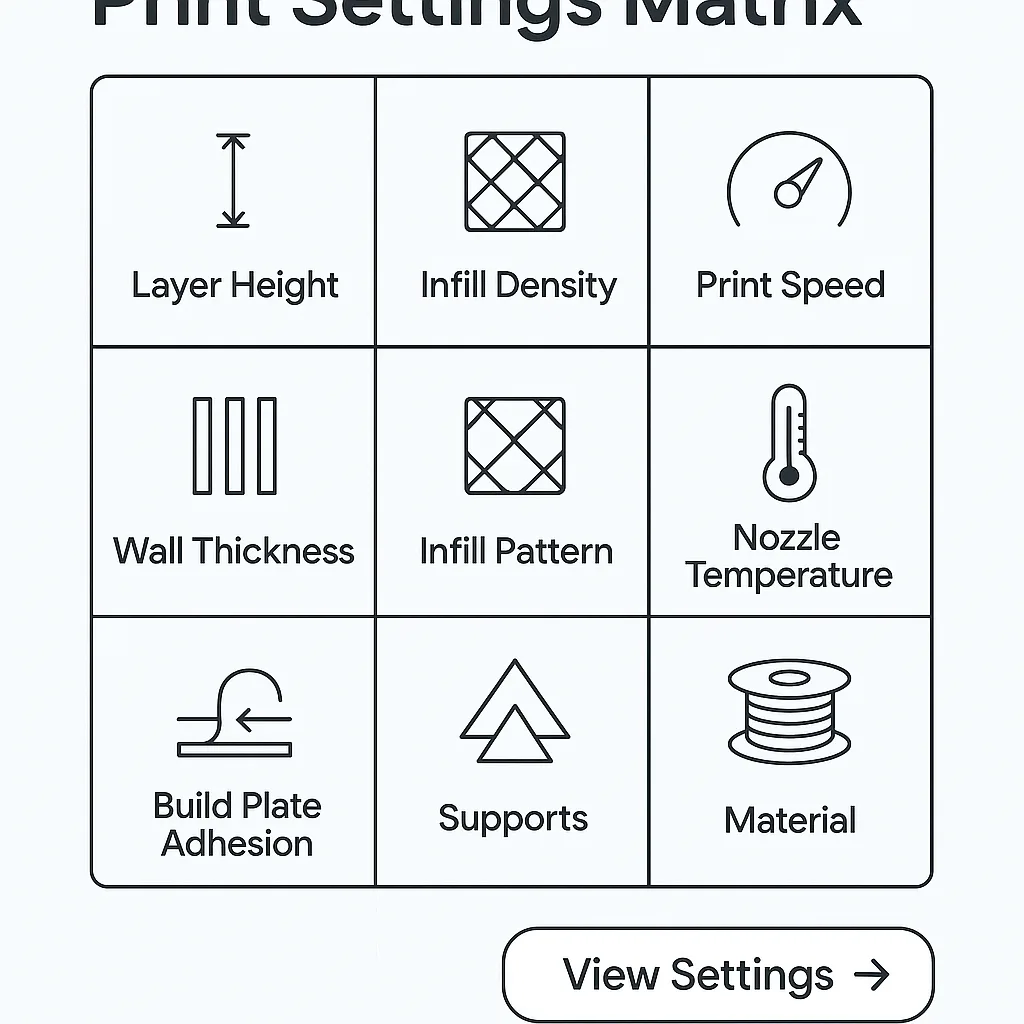
Tableau des réglages d’impression présentant la hauteur de couche, le remplissage, la vitesse, les parois, la température, l’adhérence, les supports et le matériau
Liste de contrôle du trancheur · utilisez les valeurs à gauche comme profil de départ
03Lancer l’impression

Surveillez la première couche.

Tranchez le modèle, envoyez-le à l’imprimante et restez à proximité pendant les premières minutes. Une bonne première couche évite la plupart des échecs d’impression.

  1. 1
    Chargez le TPU et nettoyez le plateauUtilisez un TPU propre et sec. Essuyez la surface d’impression avant de commencer.
  2. 2
    Appuyez sur ImprimerUne paire prend généralement environ 5–7 heures, selon votre machine.
  3. 3
    Vérifiez les 3–5 premières minutesLes lignes doivent être régulières et bien collées, sans coins relevés ni boucles détachées.
Si la première couche se décolle : arrêtez l’impression, nettoyez le plateau, vérifiez le brim, puis recommencez. Ne laissez pas continuer une impression décollée.
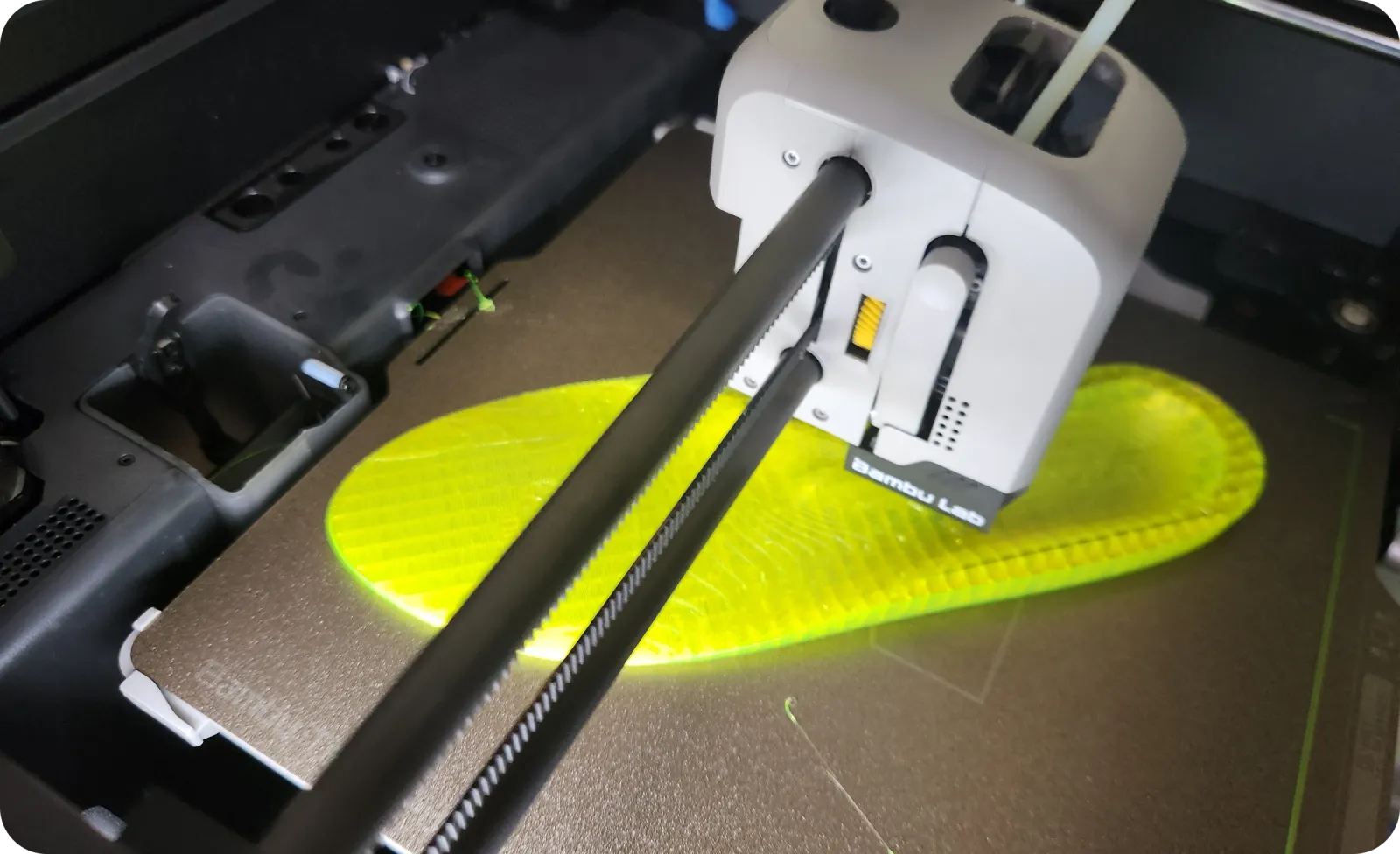
Semelle souple en TPU vert citron imprimée à plat sur le plateau d’une imprimante 3D
Bon signe · la semelle reste à plat et chaque nouvelle ligne adhère à la précédente
04Finaliser et essayer

Laissez refroidir, ébarbez, puis essayez-les.

Ne retirez pas une pièce en TPU encore chaude du plateau. Laissez-la d’abord refroidir, nettoyez les bords, puis testez brièvement l’ajustement.

  1. 1
    Laissez refroidir le plateauUne fois le plateau froid, courbez-le doucement et soulevez la semelle.
  2. 2
    Retirez le brim et les filsCoupez uniquement les morceaux détachés avec de petits ciseaux. N’entaillez pas la semelle.
  3. 3
    Commencez par 20–30 minutesVérifiez la position du talon, l’espace pour les orteils et les éventuels points de pression avant de les porter plus longtemps.
Guide facultatif du revêtement →
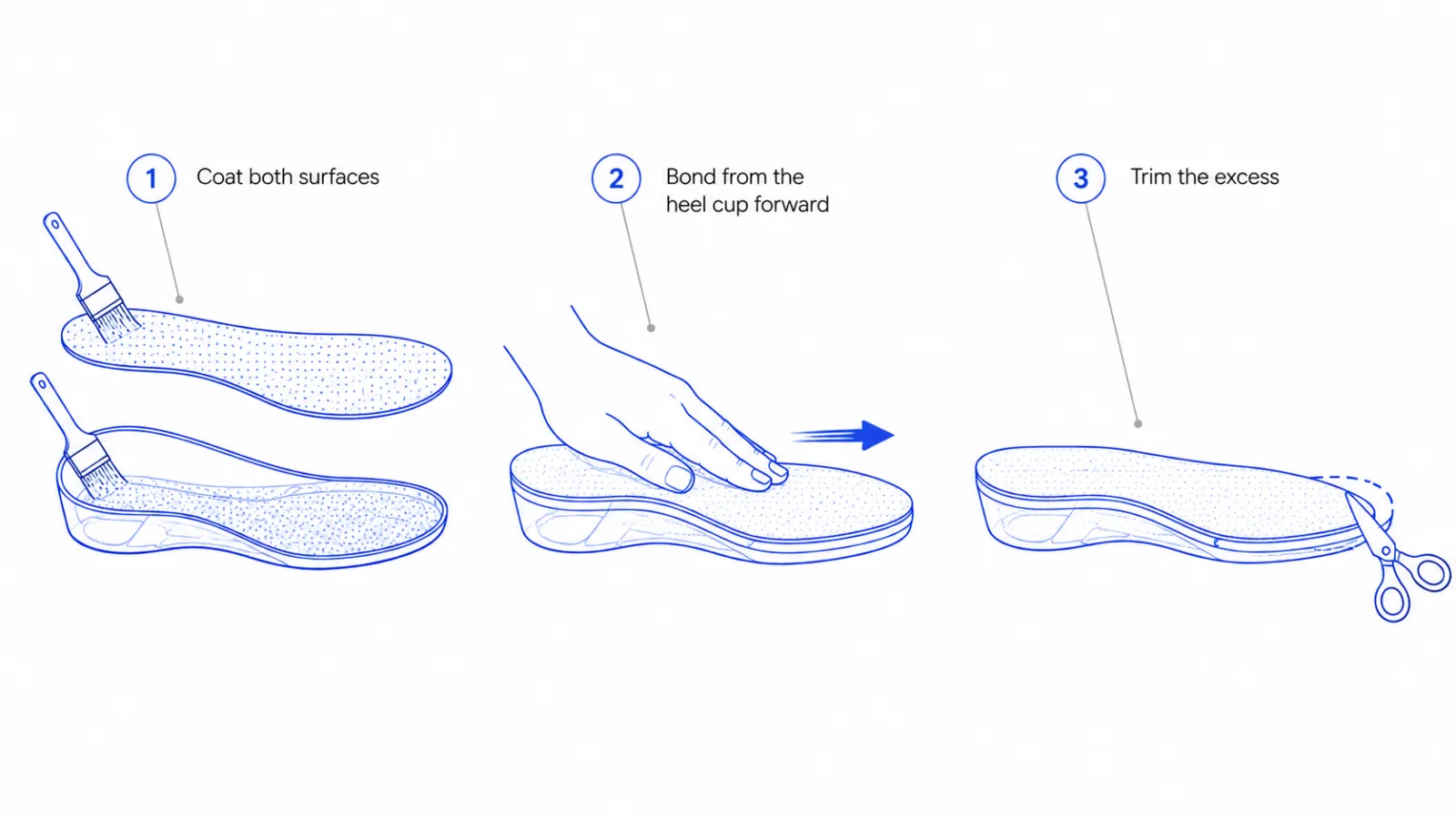
Trois étapes illustrées pour poser et découper un revêtement de semelle facultatif
Finition facultative · enduisez les deux surfaces · collez du talon vers les orteils · découpez l’excédent
Facultatif · uniquement si la pointure doit être vérifiée

Un doute sur la taille ? Mesurez, puis redimensionnez.

Si la longueur du STL correspond déjà à la bonne longueur de votre semelle, ignorez cette étape. Sinon, mesurez d’abord, puis ajustez le STL une seule fois avant de relancer l’impression.

Ouvrir Measure
  1. 1
    Mesurez votre piedTracez son contour sur une feuille A4 ou US Letter, prenez-le en photo, puis importez l’image dans Measure.
  2. 2
    Notez la longueur en millimètresVérifiez les points détectés et corrigez-les si le contour est décalé.
  3. 3
    Réglez la longueur dans Scale et téléchargez à nouveauNe modifiez la largeur ou la hauteur que si vous avez réellement besoin de cet ajustement.
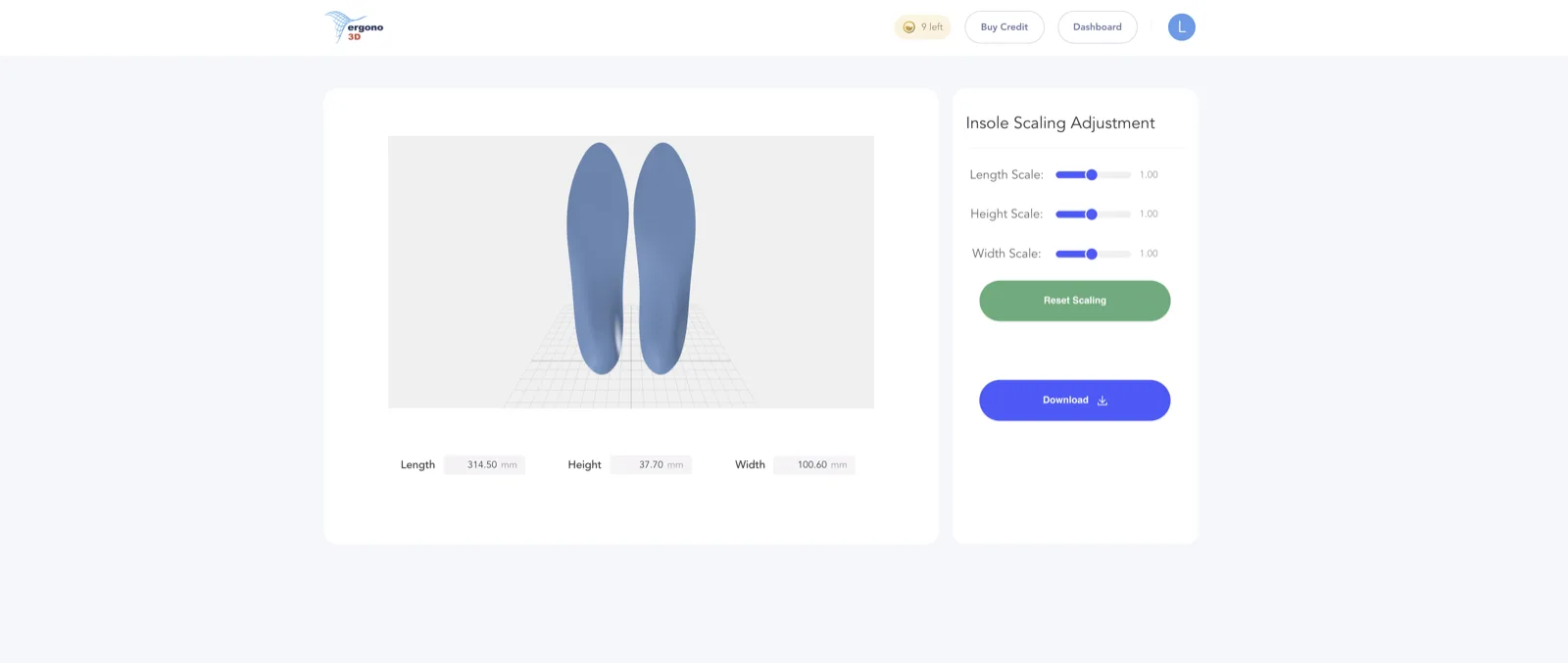
Page Scale d’Ergono3D avec des réglages de longueur, de hauteur et de largeur à côté d’un aperçu 3D en direct de la semelle

Chaque imprimante et chaque marque de TPU sont légèrement différentes.

Utilisez les valeurs de l’Étape 02 comme point de départ fiable, puis respectez la plage de température indiquée par le fabricant de votre filament.

Voir le guide TPU complet →
Ergono3D

Conception paramétrique de semelles 3D. Créé en Australie pour les cliniciens, athlètes et makers du monde entier.

team@ergono3d.com
ABN 80 689 316 201

Produit

  • Fonctionnalités
  • Tarifs
  • FAQ

Ressources

  • Blog
  • Guides d’impression
  • Semelles imprimées en 3D pour makers
  • Logiciel de semelles 3D sur mesure pour les cliniques

Entreprise

  • À propos
  • Contact
  • Confidentialité
  • Conditions
© 2026 Ergono3D Pty Ltd Conçu en Australie · Imprimé partout