Ergono3D
기능 가격 FAQ 블로그
English 日本語 Español Français Deutsch Português 한국어 العربية Türkçe Русский Italiano Polski Tiếng Việt Bahasa Indonesia ไทย Nederlands Română Ελληνικά
한국어 ▾
English 日本語 Español Français Deutsch Português 한국어 العربية Türkçe Русский Italiano Polski Tiếng Việt Bahasa Indonesia ไทย Nederlands Română Ελληνικά
로그인 무료 시작 → 대시보드
STL이 준비되었습니다

처음 하는 인솔 출력, 한 단계씩 따라 하세요.

3D 프린팅 경험이 없어도 괜찮습니다. 다운로드한 STL부터 첫 TPU 착용 테스트까지 아래 4단계를 따라 하세요.

초보자를 위한 4단계 TPU 95A 다이렉트 드라이브 FDM 약 5~7시간
01파일 받기

STL을 다운로드하세요.

STL은 3D 프린터로 출력할 수 있는 파일입니다. Ergono3D 대시보드에서 다운로드한 뒤 찾기 쉬운 곳에 보관하세요.

  1. 1
    대시보드 열기방금 생성한 인솔을 찾으세요.
  2. 2
    다운로드 아이콘 클릭Operate 열의 첫 번째 아이콘입니다.
  3. 3
    .stl 파일 찾기다운로드 폴더를 확인하세요. ZIP 파일로 받았다면 먼저 압축을 푸세요.
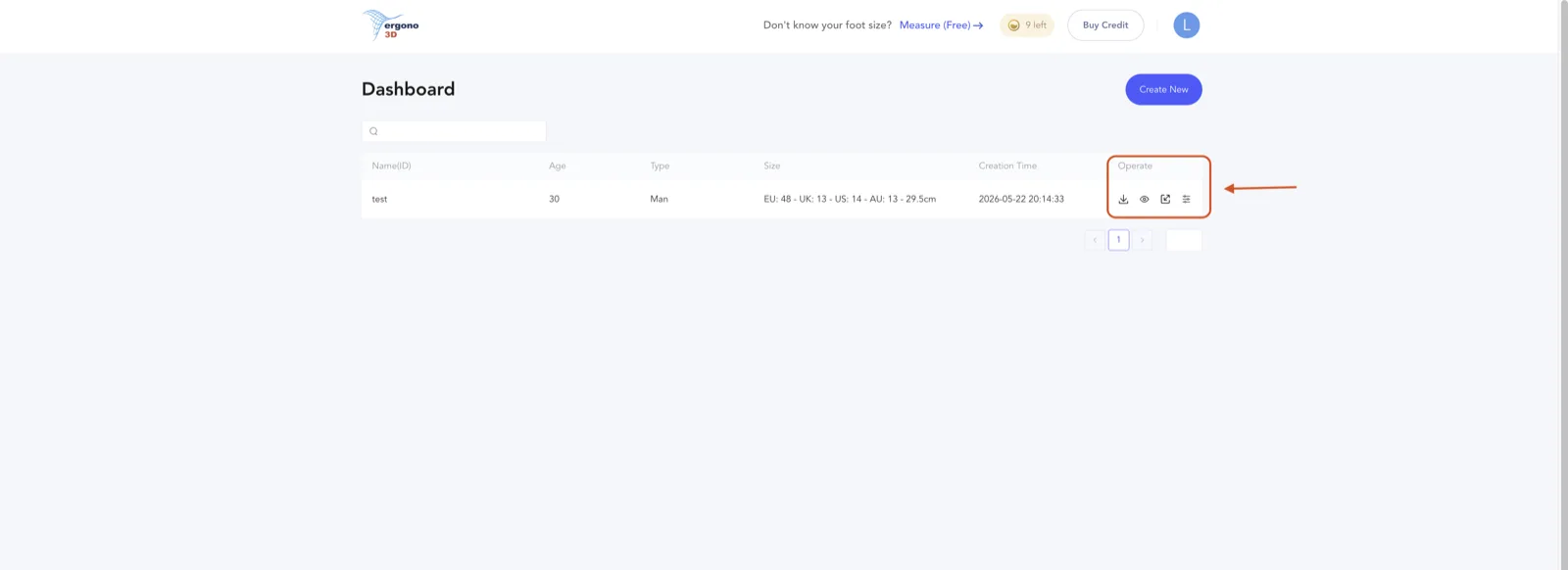
대시보드 열기 →
Operate 열에서 STL 다운로드 아이콘이 강조 표시된 Ergono3D 대시보드
대시보드 · Operate 열 · 첫 번째 아이콘으로 STL 다운로드
02출력 준비

파일을 불러오고 다음 값을 입력하세요.

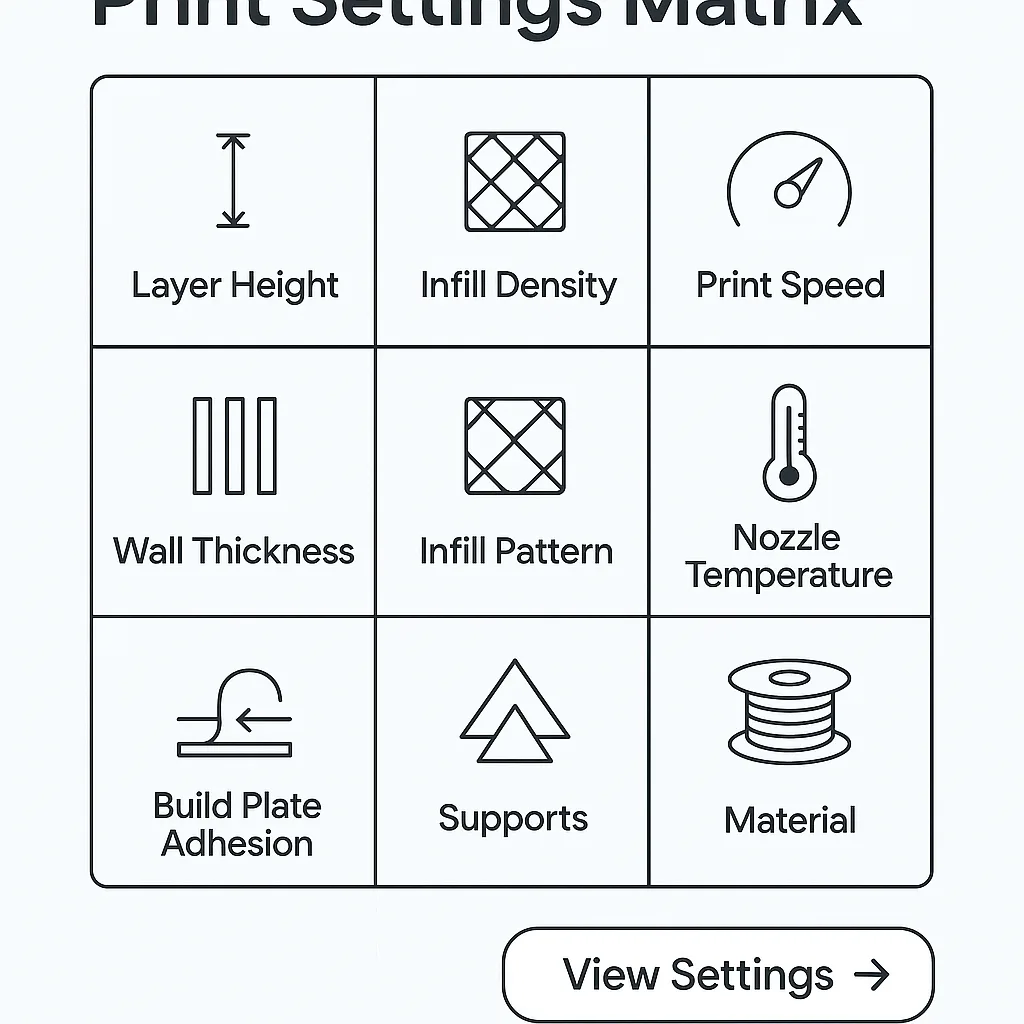
Bambu Studio, PrusaSlicer, Cura 또는 사용 중인 프린터의 슬라이서를 여세요. STL을 끌어다 놓고 매끄러운 밑면이 빌드 플레이트에 평평하게 닿도록 한 다음, 아래 값을 시작 설정으로 사용하세요.

소재
TPU 95A
노즐
220–235 °C
베드
30–45 °C
레이어 높이
0.20 mm
속도
≈ 30 mm/s
인필
20% 자이로이드
벽
3겹
서포트
끔
베드 접착
브림 켜기
리트랙션
낮게 / 최소
슬라이싱하기 전에: 넓고 매끄러운 밑면이 가상 빌드 플레이트에 닿아 있어야 합니다. 인솔을 옆면으로 세우지 마세요.
전체 TPU 설정 보기 →
레이어 높이, 인필, 속도, 벽, 온도, 접착, 서포트, 소재를 보여 주는 출력 설정표
슬라이서 체크리스트 · 왼쪽 값을 시작 설정으로 사용하세요
03출력 시작

첫 레이어를 지켜보세요.

모델을 슬라이싱해 프린터로 전송하고, 처음 몇 분 동안은 가까이에서 확인하세요. 첫 레이어가 잘 붙으면 대부분의 출력 실패를 막을 수 있습니다.

  1. 1
    TPU를 장착하고 플레이트 청소깨끗하고 건조한 TPU를 사용하세요. 시작하기 전에 빌드 표면을 닦으세요.
  2. 2
    출력 누르기한 켤레는 보통 약 5~7시간이 걸리며, 프린터에 따라 달라질 수 있습니다.
  3. 3
    처음 3~5분 확인선이 고르게 단단히 붙어 있고, 들뜬 모서리나 느슨한 고리가 없어야 합니다.
첫 레이어가 들뜨면: 출력을 중지하고 플레이트를 청소한 다음 브림을 확인하고 다시 시작하세요. 출력물이 떨어진 상태로 계속 출력하지 마세요.
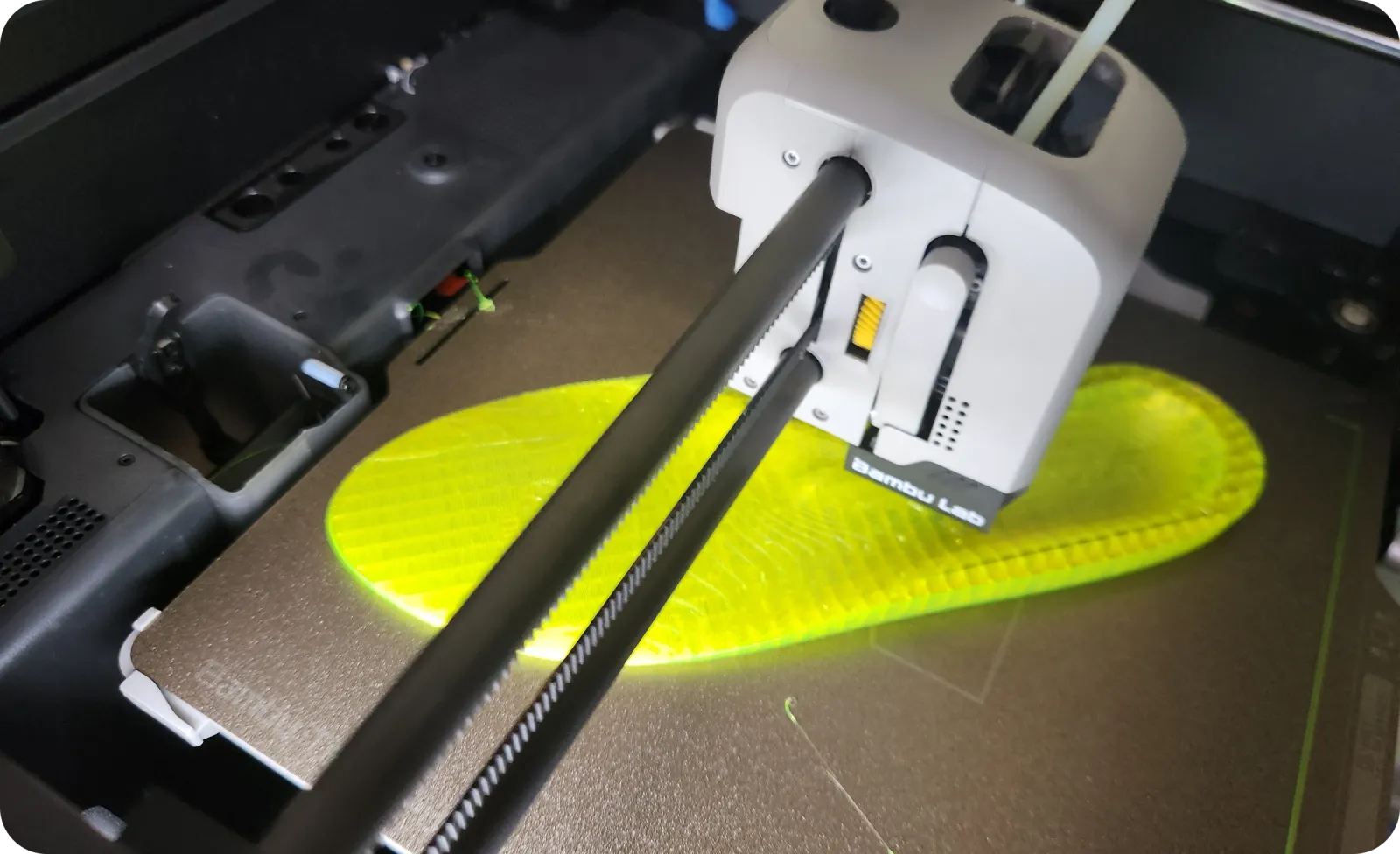
3D 프린터 베드 위에서 평평하게 출력 중인 유연한 라임 그린 TPU 인솔
정상 상태 · 인솔이 평평하게 유지되고 새 선이 이전 선에 잘 붙습니다
04마무리 및 착용 테스트

식히고 다듬은 뒤 신어 보세요.

뜨거운 TPU 출력물을 플레이트에서 바로 떼지 마세요. 먼저 식힌 뒤 가장자리를 정리하고 짧은 시간 동안 착용감을 확인하세요.

  1. 1
    플레이트가 식을 때까지 기다리기식으면 플레이트를 살짝 구부려 인솔을 들어 올리세요.
  2. 2
    브림과 실처럼 늘어진 부분 제거작은 가위로 느슨한 부분만 잘라 내세요. 인솔 본체를 자르지 마세요.
  3. 3
    처음에는 20~30분 착용더 오래 신기 전에 뒤꿈치 위치, 발가락 공간, 눌리는 부분이 있는지 확인하세요.
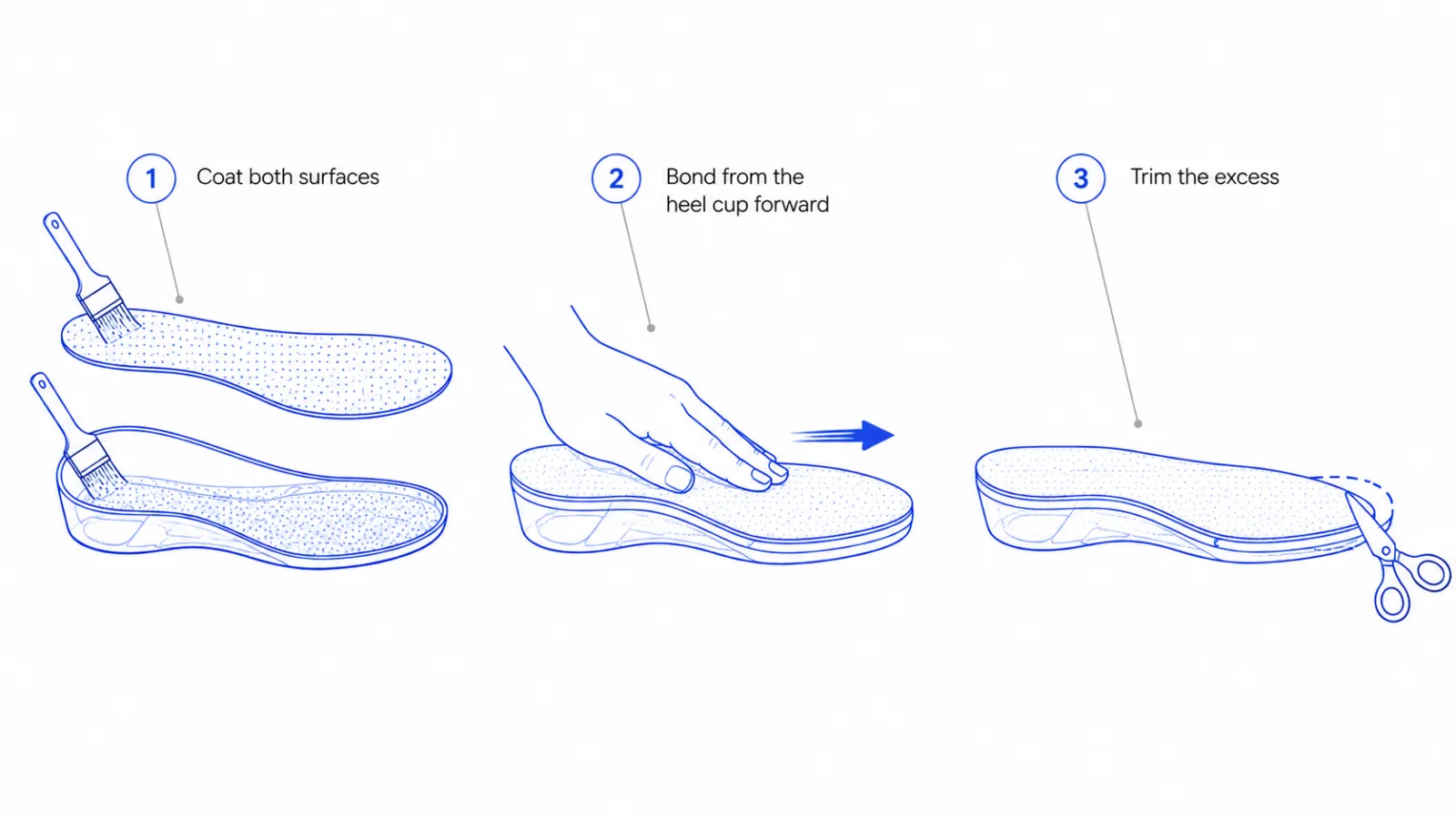
선택 사항: 상단 커버 가이드 →
선택 사항인 인솔 상단 커버를 붙이고 다듬는 세 가지 그림 단계
선택 마감 · 양쪽 면에 접착제 바르기 · 뒤꿈치부터 발끝까지 붙이기 · 남는 부분 다듬기
선택 사항 · 크기 확인이 필요할 때만

크기가 확실하지 않나요? Measure한 뒤 Scale하세요.

STL 길이가 올바른 인솔 길이와 이미 같다면 이 단계는 건너뛰세요. 다르다면 먼저 Measure한 뒤 STL을 한 번 조정하고 다시 출력하세요.

Measure 열기
  1. 1
    발 측정하기A4 또는 US Letter 용지에 발 윤곽을 그리고 사진을 찍어 Measure에 업로드하세요.
  2. 2
    길이를 밀리미터로 적어 두기감지된 지점을 확인하고 윤곽이 어긋나면 조정하세요.
  3. 3
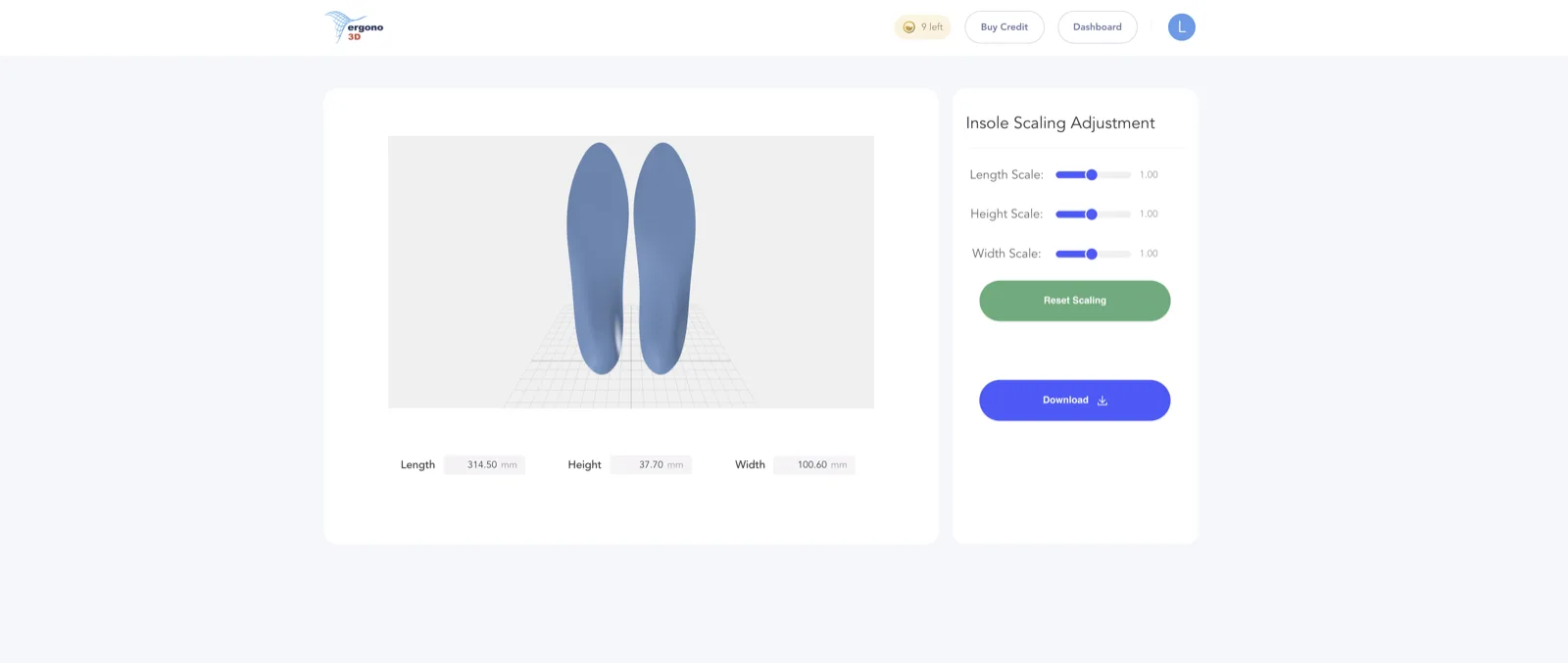
    Scale에서 길이를 설정하고 다시 다운로드너비나 높이는 꼭 조정해야 할 때만 변경하세요.
실시간 3D 인솔 미리보기 옆에 길이, 높이, 너비 조절 항목이 표시된 Ergono3D Scale 페이지

프린터와 TPU 브랜드마다 알맞은 설정이 조금씩 다릅니다.

02단계의 값을 안전한 시작점으로 사용한 뒤, 필라멘트 제조사가 안내하는 온도 범위를 따르세요.

전체 TPU 가이드 보기 →
Ergono3D

파라메트릭 3D 인솔 디자인. 전 세계 클리닉, 운동선수, 메이커를 위해 호주에서 만들었습니다.

team@ergono3d.com
ABN 80 689 316 201

제품

  • 기능
  • 가격
  • FAQ

자료

  • 블로그
  • 출력 가이드
  • 메이커용 3D 프린팅 인솔
  • 클리닉용 맞춤형 3D 인솔 소프트웨어

회사

  • 소개
  • 문의
  • 개인정보
  • 약관
© 2026 Ergono3D Pty Ltd 호주에서 제작 · 전 세계에서 출력