MODEL A
Part A
—
Kostenloses Browser-Tool für Einlagenhersteller · keine Registrierung erforderlich
Öffnen Sie eine druckfähige STL- oder Mesh-OBJ-Datei, trennen Sie Einlagenpaare, korrigieren Sie Zoll- oder Zentimeter-Einheiten, legen Sie exakte Abmessungen fest, verbreitern Sie kontrolliert oder kürzen Sie eine Volleinlage auf 3/4-Länge. Ihr Modell bleibt im Browser.
Step 1 Ergono3D pair splitter
Upload one STL or OBJ containing two disconnected insoles. Each model stays unchanged—no cutting plane and no new cap.
Best for two similar separate models · stays on this device
Disconnected bodies are separated directly, so the original surfaces and details stay intact.
—
—
A / B describe file position, not anatomical left / right.
Step 2 Scale / Wide / Cut
Choose either separated model above, or open any single STL or OBJ here. Wide and 3/4 remain tuned for insoles.
Von heruntergeladenem Modell bis Slicer
Verwenden Sie nur die Operationen, die Ihr Modell braucht. Der freie Werkbank hält das Original zur Verfügung, um zurückzusetzen, dann exportiert eine frische binäre STL in Millimetern.
Verwenden Sie den Paarteiler, wenn eine Datei zwei getrennte Insole enthält. Ansonsten öffnen Sie eine einzelne STL oder OBJ direkt im Werkbank.
STL Dateien speichern keine Einheiten. Konvertieren Sie Inches oder Zentimeter in Millimeter, geben Sie dann eine Ziellänge, Breite oder Höhe. Halten Sie das Verhältnis für proportionale Größenbildung gesperrt.
Verwenden Sie Wide für eine progressive Vorfußfokussierung, die 3/4 Voreinstellung für eine schnelle Fersenseite Beschneidung, oder positionieren Sie eine benutzerdefinierte Schnittebene für ein anderes Ergebnis.
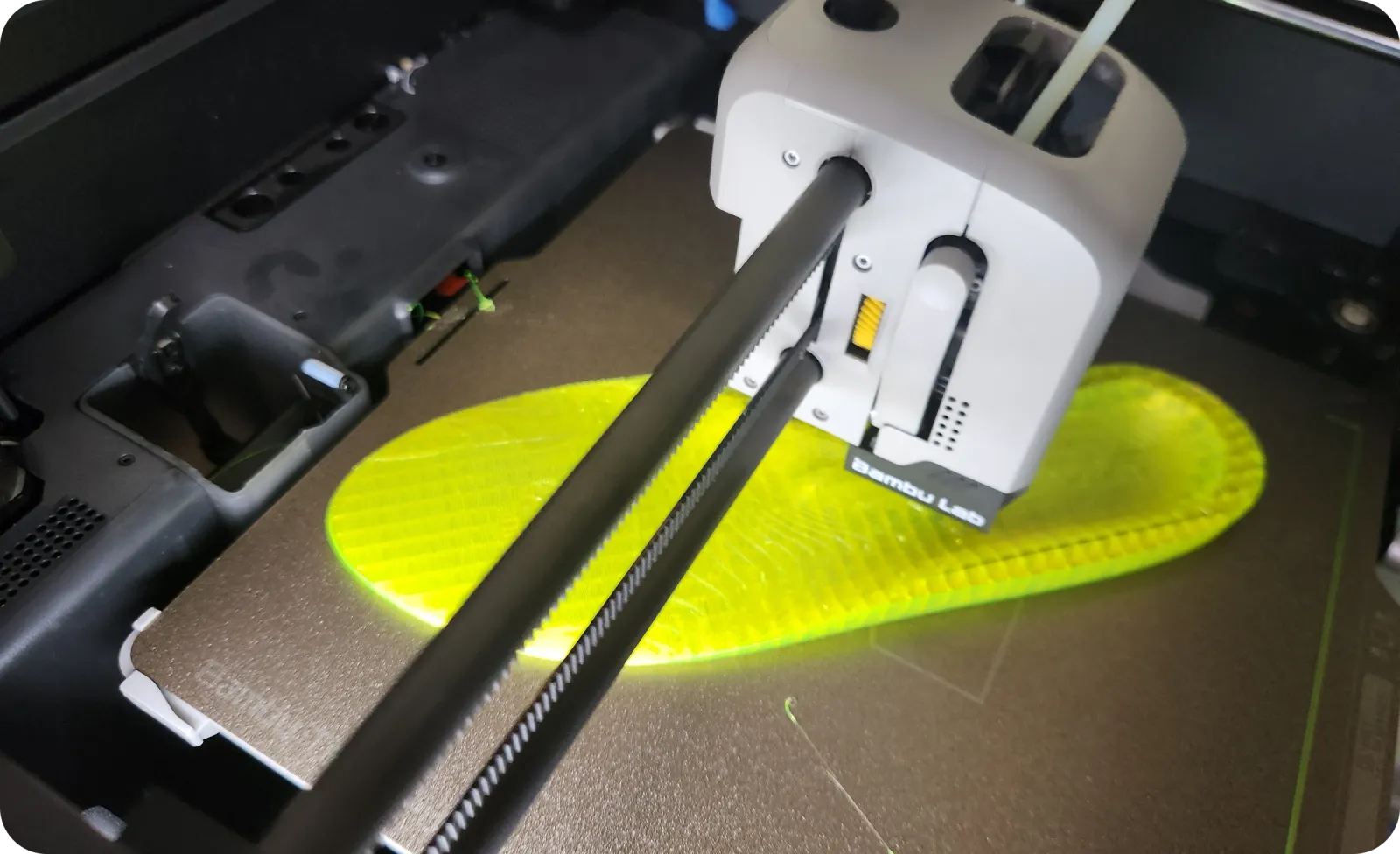
Laden Sie die bearbeitete STL herunter, öffnen Sie sie in Ihrem Slicer und überprüfen Sie die Orientierung, die Skala und die Netzintegrität. TPU Insole-Druckführung für Druckaufbau.
Ergono3D Weit
Die gleichmäßige Breitenskalierung erweitert den Absatz, den Bogen, den Vorderfuß und den Zehen um das gleiche Verhältnis. Breite gilt für eine progressive Änderung, während die Länge und Höhe des Modells erhalten bleiben.
/ 01Lesen Sie mehr
Das Werkzeug findet die Längsachse der Insole, engere Ferse und lokale Mittellinie von der Maschengeometrie.
/ 02Ausbau
Die Ferse ändert sich am wenigsten. Die hinzugefügte Breite wächst durch den Bogen, erreicht ihr Maximum am Vorderfuß und erleichtert die Zehe.
/ 03Vorbehalt
Die Mittellinie, die Gesamtlänge und das Vertikalprofil bleiben unverändert, während das bedruckbare Mesh verbunden bleibt.
Sechs gemeinsame Modell-Fixes
Jede Operation ist optional. Starten Sie mit Ihrem eigenen Modell, machen Sie die kleinste nützliche Änderung und Export ohne Konto oder Wasserzeichen.
Trennen Sie zwei getrennte Insole-Körper und laden Sie jedes Original-Netz als eigene STL herunter.
Betreten Sie die fertige Länge, Breite oder Höhe, mit proportionalem Skalieren auf oder ab.
Konvertieren Sie Modelle in Zoll, Zentimeter oder Meter zu den Millimetern, die meisten Slicer erwarten.
Fügen Sie die Breite um den Vorderfuß, mit einer kleineren Mischung Wechsel in Richtung Ferse und Zehe.
Halten Sie die Fersenseite 75%, entfernen Sie die Zehenseite 25% und bedecken Sie die neue Kante für den Export.
Bewegen, drehen und kippen Sie die Schnittebene, halten Sie dann ein geschlossenes Stück oder laden Sie beide STL Teile.
Weitermachen
Der Workbench bearbeitet ein bestehendes Mesh. Diese fokussierten Ergono3D die Ressourcen decken die Schritte vor und nach der STL.
Erstellen Sie konfigurierbare Insole-Geometrie in Ergono3D, dann verwenden Sie diese kostenlose Workbench, wenn Sie eine schnelle Größe, Wide-Version oder Trimm benötigen.
Erkunden Sie den Insole-Generator STLÜberprüfen Sie die Orientierung, unterstützt, Wände, Infill und praktische TPU Einstellungen, bevor Sie das bearbeitete Modell an Ihren Drucker senden.
Lesen Sie die TPU DruckanleitungBewegen Sie sich von der Messung und Auswahl eines Modells durch Schneiden, Drucken und Überprüfen des Ergebnisses in Schuhen.
Lesen Sie den DIY Insole GuideNeu in den gesamten Prozess? Ergono3D Workflow für Hersteller für einen breiteren Überblick.
Privates Design
Dateien werden in Browserspeicher gelesen und mit WebGL auf Ihrem Gerät verarbeitet. Es gibt kein Modell-Upload, Konto, Wasserzeichen oder serverseitige Kopie.
Vor dem Export
Bereit, nicht nur zu bearbeiten, sondern auch zu gestalten?
Beginnen Sie mit einer konfigurierbaren, druckfertigen Einlage und steuern Sie Abmessungen, Fußgewölbe, Fersenschale, Korrekturen, Flansche und Gitterstruktur. Scale & Cut bleibt für Ergono3D-Exporte und andere kompatible STL- oder OBJ-Dateien kostenlos.